Como Instalar Shaders no Minecraft em 2025 (PC Fraco ou Forte)
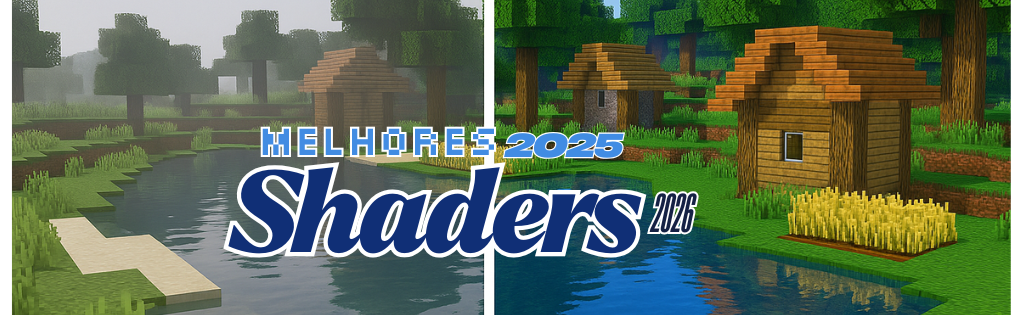
Os shaders mudam completamente o visual do Minecraft. Eles adicionam sombras mais bonitas, água realista, iluminação diferente e um clima muito mais imersivo. A boa notícia é qu...

- Os shaders mudam completamente o visual do Minecraft. Eles adicionam sombras mais bonitas, água realista, iluminação diferente
- e um clima muito mais imersivo. A boa notícia é que instalar isso em 2025 ficou bem mais fácil, e até quem tem PC fraco consegue usar alguns modelos mais leves.
- 1. O que você precisa antes de começar
- 2. Baixando o OptiFine
- 3. Instalando o OptiFine
- 4. Baixando o Iris Shaders (opç
- ão alternativa)
- 5. Baixando os shaders
- 6. Onde colocar os shaders
- 7. Configurações para melhorar o desempenho (PC fraco)
- 8. Dicas para PC forte
- 9. Problemas comuns
Os shaders mudam completamente o visual do Minecraft. Eles adicionam sombras mais bonitas, água realista, iluminação diferente
e um clima muito mais imersivo. A boa notícia é que instalar isso em 2025 ficou bem mais fácil, e até quem tem PC fraco consegue usar alguns modelos mais leves.
Abaixo está um guia direto, sem enrolação.
1. O que você precisa antes de começar
Para instalar shaders no Minecraft Java, você só precisa de:
-
Minecraft Java Edition
-
Java instalado e atualizado
-
Um dos dois: OptiFine ou Iris Shaders
-
O shaderpack em .zip (não precisa descompactar)
OptiFine é mais conhecido, mas o Iris costuma dar mais desempenho, especialmente em PCs mais simples.
2. Baixando o OptiFine
-
Acesse o site oficial do OptiFine.
-
Baixe a versão que corresponde ao seu Minecraft (ex.: 1.20 ou 1.
-
21).
-
O arquivo vai vir em .jar.
Se ele não abrir, você precisa instalar ou atualizar o Java.
3. Instalando o OptiFine
-
Abra o arquivo .jar.
-
Clique em Install.
-
Abra o Minecraft Launcher.
-
Na lista de versões, escolha o perfil “OptiFine”.
-
Clique em Jogar.
Pronto, o jogo já está compatível com shaders.
4. Baixando o Iris Shaders (opç
ão alternativa)
Se preferir usar o Iris:
-
Acesse o site oficial do Iris Shaders.
-
Baixe o instalador.
-
Abra o arquivo.
-
Escolha a versão do Minecraft e instale com o Sodium junto.
-
No Launcher, escolha o perfil “Iris & Sodium”.
Essa opção costuma dar mais FPS e é ideal se o seu PC estiver no limite.
5. Baixando os shaders
Os shaders precisam estar no arquivo ZIP original. Cada um oferece um visual diferente.
Aqui vão sugestões:
Para PCs fracos
-
Sildurs Vibrant Lite
-
BSL Lite
-
Kappa Lite
Para PCs fortes
-
SEUS PTGI
-
Kappa RT
-
Complementary Shaders
Baixe sempre de sites confiáveis como Modrinth ou CurseForge.
6. Onde colocar os shaders
Com o Minecraft aberto na versão OptiFine ou Iris:
Se estiver usando OptiFine:
-
Vá em Opções → Configurações de Vídeo.
-
Clique em Shaders.
-
Clique em Pasta de Shaders.
-
Arraste os arquivos .zip para dentro dessa pasta.
-
Volte ao jogo e selecione o shader que quiser.
Se estiver usando Iris:
-
Vá em Opções → Vídeo.
-
Procure a aba dos shaders.
-
Clique em algo como “Open Shader Pack Folder”.
-
Cole o arquivo .zip lá dentro.
-
Volte e selecione o shader.
7. Configurações para melhorar o desempenho (PC fraco)
Se o FPS cair demais, tente ajustar:
-
Distância de renderização entre 6 e 10 chunks
-
Nuvens desligadas
-
Sombras no nível baixo (ou desligadas se o PC for bem fraco)
-
Reflexos reduzidos
-
Texturas 16x ou 32x
Cada shader tem suas próprias opções internas. Vale testar.
8. Dicas para PC forte
Se sua máquina aguenta:
-
Ative sombras mais pesadas
-
Aumente a renderização para 16–32 chunks
-
Use shaders ultra (SEUS, Kappa, Complementary Ultra)
-
Combine shaders com texturas HD
9. Problemas comuns
Shader não aparece no jogo
→ Você provavelmente descompactou o arquivo. Ele tem que ficar em .zip dentro da pasta shaderpacks.
O jogo fecha ao carregar o shader
→ O shader é pesado demais para sua máquina ou incompatível com a versão.
O shader ficou escuro demais
→ Entre nas configurações dele e ajuste brilho, exposição e iluminação.10. Conclusão
Depois que OptiFine ou Iris está instalado, usar shaders é basicamente baixar o arquivo e jogar na pasta certa.
O processo é simples e você ajusta o visual conforme o desempenho da sua máquina.
Mesmo computadores mais modestos conseguem rodar opções leves e deixar o jogo bem mais bonito.