Como resolver erros ao iniciar minecraft todas as versões 2025/2026 - TOTALMENTE FUNCIONAL
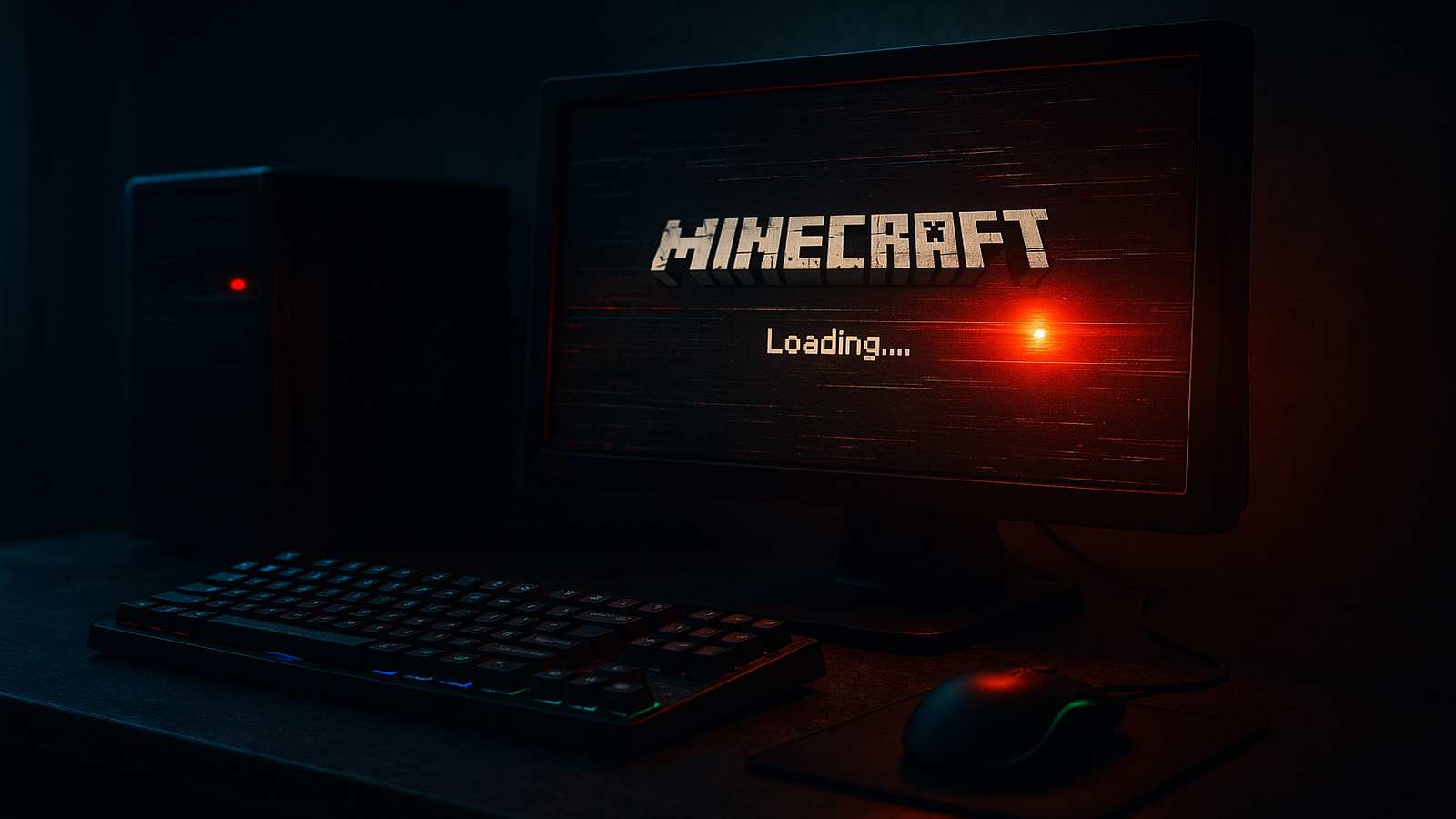
Minecraft travando ao abrir – como resolver (guia completo) Se ao iniciar seu minecraft e você se deparar com o game congelado ou travado na tela inicial na parte do "Mojang". Hoje...
- 1. Verifique se o seu PC aguenta o Minecraft
- 2. Atualize o Java (para versões Java Edition antigas)
- 3. Atualize seu launcher (oficial ou alternativo)
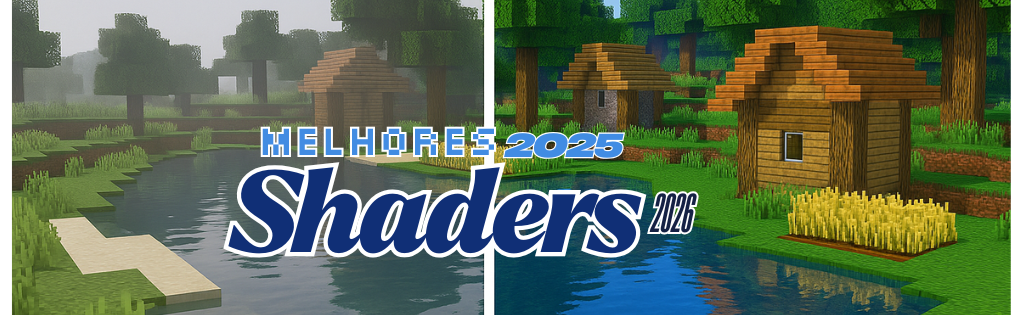
- 4. Remova temporariamente mods, shaders e resource packs
- 5. Ajuste a quantidade de RAM alocada ao Minecraft
- 6. Atualize driver de vídeo (NVIDIA, AMD ou Intel)
- 7. Desative overlays, gravações e programas em segundo plano
- 8. Repare arquivos do Minecraft ou reinstale o jogo
- 9. Veja o log de erro do jogo (para travamentos mais chatos)
- Conclusão: qual é o passo mais importante?
Se ao iniciar seu minecraft e você se deparar com o game congelado ou travado na tela inicial na parte do "Mojang". Hoje é seu dia de sorte, pois vou te apresentar aqui nesse tutorial formas simples, rápidas e com 100% de certeza total que você vai conseguir de uma vez por todas resolver isso.
1. Verifique se o seu PC aguenta o Minecraft
Pode parecer básico, mas muita gente tenta rodar o jogo em um PC muito fraco ou cheio de coisas abertas em segundo plano. Isso faz o Minecraft travar logo ao iniciar.
- Feche programas pesados: navegador com várias abas, Discord com overlay, gravadores de tela, etc.
- Veja se o PC tem pelo menos:
- 4 GB de RAM (mínimo) – o ideal é 8 GB para jogar tranquilo.
- HD/SSD com pelo menos 5–10 GB livres.
- Placa de vídeo integrada moderna ou dedicada (NVIDIA/AMD).
Se o PC estiver com a RAM estourada ou disco quase cheio, o jogo tende a congelar logo na abertura.
2. Atualize o Java (para versões Java Edition antigas)
Se você joga Minecraft Java Edition (principalmente versões 1.16 ou mais antigas), um Java desatualizado ou corrompido pode fazer o jogo travar ao abrir.
Faça assim:
- Desinstale versões antigas de Java pelo Painel de Controle.
- Acesse o site oficial da Oracle ou da própria Mojang e baixe a versão recomendada de Java.
- Instale normalmente e reinicie o PC.
- No launcher, veja se o jogo está usando o Java certo (quando for necessário).
Para versões mais novas do launcher oficial, o Minecraft já vem com o Java embutido – nesse caso, não é necessário mexer manualmente.
3. Atualize seu launcher (oficial ou alternativo)
Launchers antigos ou bugados também podem travar o jogo na abertura. Isso vale tanto para o launcher oficial da Mojang/Microsoft quanto para launchers alternativos.
Tente:
- Fechar o launcher completamente (incluindo ícone próximo ao relógio do Windows).
- Baixar a versão mais recente do launcher.
- Reinstalar por cima (sem apagar as pastas de saves/mods, se não quiser perder nada).
Se o launcher estiver com arquivos quebrados, essa reinstalação simples já pode evitar travamentos ao clicar em “Jogar”.
4. Remova temporariamente mods, shaders e resource packs
Se o seu Minecraft só começou a travar depois que você instalou mods, shaders ou resource packs pesados, existe uma grande chance do problema estar aí.
Faça um teste rápido:
- Feche o jogo e o launcher.
- Abra a pasta do Minecraft:
Pressione Windows + R > digite%appdata%\.minecrafte aperte Enter. - Dentro dessa pasta, localize e mova temporariamente para outra pasta:
modsshaderpacksresourcepacks
- Abra o launcher e tente rodar o jogo “puro”.
Se o Minecraft abrir normalmente sem travar, o problema é algum mod/shader/pack incompatível ou pesado demais para o seu PC.
Dica:
- Adicione os mods de volta um por um até descobrir qual está causando o travamento.
- Prefira mods compatíveis com a mesma versão do jogo que você está usando.
5. Ajuste a quantidade de RAM alocada ao Minecraft
Tanto pouca RAM quanto RAM demais podem causar travamentos, especialmente em PCs mais simples.
No launcher oficial:
- Abra o launcher.
- Vá em Instalações.
- Clique nos três pontinhos da versão que você joga > Editar.
- Clique em Mais opções.
- Em Argumentos da JVM, procure algo como
-Xmx2G.
O valor após -Xmx indica quanta RAM o jogo pode usar:
-Xmx2G→ 2 GB de RAM-Xmx4G→ 4 GB de RAM
Se você tem só 4 GB de RAM no PC, não coloque 4G para o jogo. Deixe 1G ou 2G, senão o Windows pode ficar sem memória e travar tudo.
6. Atualize driver de vídeo (NVIDIA, AMD ou Intel)
Um driver de vídeo desatualizado ou corrompido é outro vilão clássico dos travamentos na abertura, principalmente quando o jogo tenta iniciar em tela cheia.
Recomendo:
- Acessar o site da NVIDIA, AMD ou Intel (de acordo com sua placa).
- Baixar o driver mais recente recomendado para o seu modelo.
- Instalar, reiniciar o PC e tentar abrir o Minecraft novamente.
Depois disso, você também pode entrar nas opções de vídeo do jogo e reduzir um pouco as configurações (distância de renderização, partículas, gráficos, etc.) para evitar novos travamentos.
7. Desative overlays, gravações e programas em segundo plano
Ferramentas como overlay do Discord, GeForce Experience, gravadores de tela, FPS counters e até alguns antivírus podem causar conflito com o Minecraft na hora de abrir.
Tente:
- Fechar Discord, Steam, Epic, GeForce Experience e gravadores antes de abrir o jogo.
- Desativar overlays nas configurações do Discord, Steam e outros programas.
- Fazer um teste com o antivírus desativado temporariamente (se souber o que está fazendo).
Se o jogo parar de travar depois disso, é sinal de que algum desses programas estava interferindo.
8. Repare arquivos do Minecraft ou reinstale o jogo
Se nada disso funcionou até aqui, pode ser que os arquivos do jogo estejam corrompidos.
Você pode tentar:
- No launcher oficial, verificar se existe alguma opção de “reparar” ou “reinstalar”.
- Desinstalar o Minecraft pelo sistema e instalar novamente usando o instalador oficial.
Se for reinstalar do zero, é uma boa aproveitar para fazer um backup das pastas saves e resourcepacks antes.
9. Veja o log de erro do jogo (para travamentos mais chatos)
Quando o Minecraft trava, geralmente ele gera um arquivo de log ou um relatório de erro com detalhes do que deu errado.
Na pasta .minecraft, procure arquivos com nomes como:
latest.loghs_err_pid...crash-reports(pasta)
Se você encontrar algo assim, pode:
- Abrir o arquivo com um bloco de notas e ver se aparece o nome de algum mod ou erro específico.
- Pesquisar o código do erro no Google junto com “minecraft” e a versão que você está usando.
Isso ajuda muito a identificar travamentos causados por mods específicos, versões erradas ou conflitos de biblioteca.
Conclusão: qual é o passo mais importante?
Na prática, o que mais resolve travamento do Minecraft ao abrir é:
- Remover mods e shaders problemáticos.
- Atualizar launcher, Java (quando necessário) e drivers de vídeo.
- Ajustar a RAM que o jogo usa, sem exagerar.
Se depois de seguir esse passo a passo o jogo ainda estiver travando ao abrir, vale a pena testar em outra conta, outro launcher, ou até em outro PC, para ter certeza se o problema é o seu sistema ou algo específico da instalação atual.
Agora é só ir testando cada solução com calma. Na maioria dos casos, em um desses passos o Minecraft volta a abrir normalmente, sem travar logo na inicialização.