Como Melhorar o FPS em Qualquer Jogo no PC: Guia Natural, Atualizado e Otimizado para 2025
Muita gente abre o computador, inicia o jogo preferido e percebe que, do nada, o FPS cai, a imagem congela por alguns segundos ou tudo começa a travar mesmo com gráficos baixos. Is...

Muita gente abre o computador, inicia o jogo preferido e percebe que, do nada, o FPS cai, a imagem congela por alguns segundos ou tudo começa a travar mesmo com gráficos baixos. Isso acontece com setups fracos, médios e até computadores gamers mais fortes.
A boa notícia é que a maioria desses problemas não tem nada a ver com o jogo em si. Eles vêm de pequenas configurações no Windows, do driver antigo da placa de vídeo ou de alguns processos que ficam escondidos e puxam desempenho.
Por isso este guia existe: para mostrar um caminho claro e simples sobre como aumentar o FPS em qualquer jogo, deixando o PC mais rápido, mais leve e com muito menos lag. Tudo o que você verá aqui funciona em títulos como CS2, Fortnite, GTA V, Valorant, Roblox, Minecraft, Warzone e praticamente qualquer outro jogo da Steam ou Epic. É um conteúdo pensado para quem quer otimização real, sem truques duvidosos e sem baixar nada estranho.
Antes mesmo de abrir o jogo, vale entender que o Windows costuma iniciar vários programas que competem por memória e CPU. Um dos passos mais eficientes é abrir o Gerenciador de Tarefas e fechar aplicativos que ficam rodando em segundo plano sem necessidade, como Discord, Chrome, Spotify e launchers que você nem percebe que abriram. Isso libera RAM, reduz a carga no processador e já ajuda muito nos jogos que estavam travando.
Outro ponto muito importante é o plano de energia. O Windows 10 e o Windows 11 vêm configurados por padrão para economizar bateria, mesmo em computadores que nem são notebooks. Alterar para o modo de Alto Desempenho ou Melhor Desempenho dá uma diferença real na estabilidade. Essa simples mudança evita quedas bruscas de FPS e melhora a resposta geral do sistema.
O próximo passo é atualizar os drivers da sua placa de vídeo. Isso é essencial para quem quer melhor desempenho em jogos. Cada atualização de driver traz otimizações específicas para títulos novos e corrige bugs que causam travamentos ou FPS baixo em jogos populares. Quem usa NVIDIA pode atualizar pelo GeForce Experience. Quem usa AMD pode usar o Adrenalin, e quem tem Intel Arc encontra tudo no Intel Driver Assistant. É impressionante como muita gente joga com drivers de meses atrás sem perceber o impacto.
Depois dos drivers, vale ajustar o painel da placa de vídeo. No caso da NVIDIA, existe uma configuração chamada “Desempenho Máximo Preferido” que força a GPU a trabalhar sem limitar energia. Isso evita oscilações bruscas. Reduzir a qualidade de filtragem de textura e desativar o V-Sync também ajuda a turbinar a taxa de quadros. Em placas AMD, ativar o Radeon Anti-Lag e o Radeon Boost costuma dar um salto perceptível de fluidez. São ajustes simples, mas que fazem diferença imediata.
Dentro do próprio jogo, a regra é sempre manter equilíbrio entre qualidade e fluidez. Para melhorar FPS em qualquer jogo, o ideal é baixar sombras, efeitos e filtros mais pesados, enquanto texturas podem ficar no médio sem comprometer. Desativar motion blur, profundidade de campo e pós-processamento também ajuda bastante. Se o PC for mais fraco, reduzir a resolução para 900p ou 720p aumenta a taxa de quadros sem deixar o jogo feio demais.
Uma dica rápida e útil é ativar o Modo Jogo do Windows. Ele não faz milagres, mas prioriza o jogo e reduz tarefas paralelas. Isso evita microtravamentos, especialmente em jogos online. Essa otimização é simples, leve e funciona bem com a maioria dos títulos da Steam e da Epic Games.
Outra maneira de melhorar o desempenho nos jogos é limpar o armazenamento. Quando o SSD ou o HD está quase cheio, o sistema fica lento e os jogos demoram para carregar. Usar a Limpeza de Disco para remover arquivos temporários, cache e restos de instalações ajuda bastante. Manter pelo menos 10% de espaço livre é uma boa prática para quem quer um PC mais rápido no dia a dia.
Quem possui um computador com pouca memória RAM pode se beneficiar muito ajustando a memória virtual. Esse recurso ajuda o Windows a lidar melhor com jogos pesados e reduz travamentos. Configurar um valor inicial de 4096 MB e máximo de 8192 MB distribui melhor a carga e evita quedas abruptas de FPS, especialmente em jogos que ficam pesados em mapas maiores.
Um detalhe que muita gente ignora é a temperatura do computador. Quando a CPU ou a GPU esquenta demais, o sistema reduz automaticamente a velocidade para se proteger, e isso causa travamentos, stuttering e perda de desempenho. Usar programas como MSI Afterburner apenas para monitorar já ajuda a identificar o problema. Se as temperaturas estiverem muito altas, limpar ventoinhas, abrir espaço para ventilação ou trocar a pasta térmica pode resolver o FPS baixo quase que instantaneamente.
Atualizar o chipset da placa-mãe também ajuda o Windows a conversar melhor com a memória, o processador e a GPU. É uma otimização avançada, mas segura. Esse tipo de atualização corrige gargalos e melhora a compatibilidade geral do sistema. Depois disso, manter o Windows atualizado fecha o pacote de melhorias.
No fim das contas, otimizar o PC não é sobre milagres, mas sobre alinhamento. Pequenos ajustes, quando somados, conseguem transformar um sistema lento em um computador muito mais fluido e estável. Se você estava procurando um guia de melhoria de FPS para PC fraco, médio ou gamer, este caminho já garante resultados sólidos. A ideia é simples: limpar, atualizar, ajustar e monitorar. Com isso, você roda praticamente qualquer jogo com mais segurança e muito mais estabilidade.
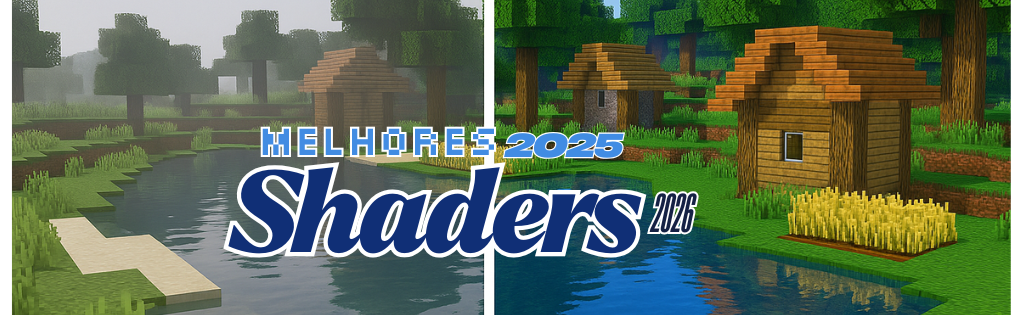
Esse tipo de otimização funciona em títulos competitivos como Valorant, CS2 e Fortnite, mas também em jogos pesados como GTA V, ARK, Warzone e até Minecraft com shaders. É um guia ideal para quem quer subir desempenho sem gastar nada e com medidas totalmente seguras.